这种方式建立的文件夹可以用来存放黑软、重要资料等。 原理简单,方法明确
在Windows中,“\”符号是路径的分隔符,比如“C:\WINDOWS”意思就是C分区中的WINDOWS文件夹,“C:\WINDOWS\taskmgr.exe”意思是C分区中WINDOWS文件夹下的taskmgr.exe文件。
如果文件名中有“\”符号会怎么样呢?假如“S\”是一个文件夹的名字,这个文件夹位于“D:\”,它的路径就是“D:\S\”,当我们试图访问时,WINDOWS会认为我们要打开的是D分区下的名为“S”的文件夹,而非“S\”文件夹,这样WINDOWS就无法准确打开该文件夹,并且会返回一个错误信息,因为以上路径并不存在。
 建立目录,绕道而行
但是我们无法直接在系统中建立“S\”文件夹,系统会提示“文件名不能包含‘\’符号”。看来只好采取其他办法来创建这个特殊文件夹了。
开始,运行,cmd,进入“命令提示符”,进入到“D:”根目录下。在“D:”后输入“mkdir s..\”(不包含引号),按回车。
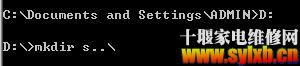
现在,打开“我的电脑”进入D盘,就可以看到在D盘下建立了一个名为“S.”的文件夹, 
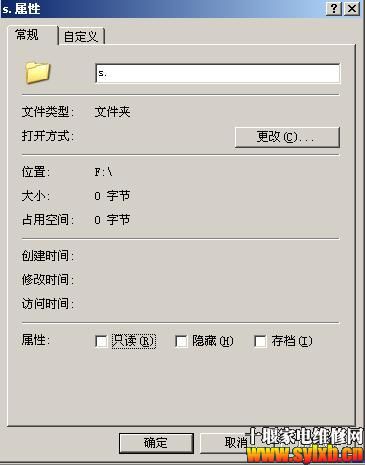
不过这个文件夹既不能打开也不能删除,而且无论里面放多少东西属性里大小也为“0KB”。
经试验,在里面放入木马、病毒等都可以逃过杀毒软件的查杀,所以放些黑软、重要资料防止被删。
不能打开是因为它的实际路径是“D:\s..\”,但在系统资源管理器中,它的文件夹名变成了“S.”,这样当试图打开它时,系统实际上尝试打开的是“D:\s.\”,这当然是不能打开的。系统认为该文件夹并不存在,所以会报错,不能删除也是基于此原因。
如果需要打开这个文件夹,在“资源管理器”中当然是不行的喽,系统都识别不出来真实路径,所以只能在“运行”里,输入真实路径“D:\s..\”(注意一定得是反斜线\)才能打开。

删除操作,轻松自如
因为常规删除方法不能删除该文件夹,所以还得在cmd下操作。
在cmd中进入该文件夹所在目录,本例中为D:,输入“rmdir s..\”,回车删除。如果这个目录里已存放有文件,则需加参数“/s”,即输入“rmdir s..\ /s”然后回车输入“Y”确认即可。
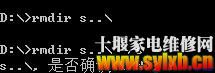 稍有点动手能力的人是不是很简单就能操做呢 !
|


 您当前的位置:


